
OrcaSlicer : le slicer open source avec calibration intégrée
OrcaSlicer s'est imposé comme l'un des logiciels de tranchage open source les plus utilisés, porté par une communauté de contributeurs et un rythme de mises à jour soutenu. Cette page explique ce qu'il fait, à qui il s'adresse, quelles machines il prend en charge et comment lancer un premier tranchage.
Rédaction Quelle Imprimante 3D·Publié le 10 septembre 2026·Documentation constructeur, sans essai personnel

La réponse courte
OrcaSlicer est un slicer 3D gratuit et open source publié sous licence AGPLv3, développé par SoftFever et la communauté à partir de Bambu Studio, de PrusaSlicer et d'idées venues de Cura et SuperSlicer, selon le dépôt GitHub du projet. Il intègre des profils prêts à l'emploi pour de nombreuses marques (Bambu Lab, Creality, Elegoo, Anycubic, Prusa, Voron, entre autres) et une suite de calibrations directement accessibles dans l'interface : tour de température, débit, pressure advance, rétraction et plus. Il convient particulièrement à qui possède plusieurs imprimantes de marques différentes ou veut affiner ses réglages au-delà des profils par défaut.
Qu'est-ce qu'OrcaSlicer ?
OrcaSlicer est un logiciel de tranchage (slicer) qui transforme un modèle 3D en instructions G-code compréhensibles par une imprimante FDM. Selon la documentation du dépôt GitHub du projet, OrcaSlicer a commencé dans l'esprit des logiciels libres qui l'ont précédé, en reprenant des éléments de Bambu Studio et de PrusaSlicer, avec des idées inspirées de Cura et de SuperSlicer, avant de développer ses propres outils de calibration et fonctions avancées. Le projet est distribué sous licence AGPLv3 et maintenu par SoftFever et une communauté de contributeurs actifs.
Le dépôt du projet le présente comme un logiciel de tranchage « nouvelle génération », mettant en avant un calcul de tranchage rapide, une génération de supports plus fine et une large compatibilité machine. Selon ce même dépôt, OrcaSlicer est devenu l'un des slicers open source les plus utilisés et les plus activement développés du secteur, au point que plusieurs de ses innovations en matière de calibration ont ensuite été reprises par d'autres logiciels de tranchage.
Le résultat se situe entre un slicer de constructeur, pensé pour une seule marque, et un slicer généraliste comme celui présenté sur la page choisir un slicer : OrcaSlicer garde l'ergonomie proche de Bambu Studio tout en ouvrant la compatibilité à de nombreuses autres imprimantes, et en ajoutant des réglages que l'on ne trouve pas toujours dans un slicer propriétaire.
À qui s'adresse OrcaSlicer ?
OrcaSlicer vise en priorité les utilisateurs qui possèdent des imprimantes de plusieurs marques et qui veulent un seul logiciel pour toutes, ou qui utilisent déjà Bambu Studio ou PrusaSlicer et cherchent des outils de calibration plus poussés sans changer d'interface. Les propriétaires d'imprimantes pilotées par Klipper profitent aussi de son intégration réseau, documentée dans le dépôt du projet, pour l'envoi de fichiers et le suivi d'impression.
Un débutant qui découvre sa première imprimante peut tout à fait s'en servir, mais la richesse des réglages de calibration est surtout utile une fois les bases acquises : les profils par défaut suffisent pour commencer, et les calibrations intégrées prennent tout leur sens quand on cherche à corriger un défaut précis ou à exploiter un filament moins courant.
Quelles imprimantes sont prises en charge ?
Le dépôt GitHub d'OrcaSlicer publie des dossiers de profils par marque : on y trouve notamment BBL (Bambu Lab), Creality, Elegoo, Anycubic, Prusa, Voron, RatRig et plusieurs dizaines d'autres fabricants, avec un profil par modèle d'imprimante et de buse. Cette compatibilité large est mise en avant par le projet lui-même comme l'un de ses arguments principaux face à un slicer propriétaire limité à une seule marque.
Parmi les machines couvertes figurent par exemple la Bambu Lab A1, la Elegoo Centauri Carbon 2 ou la Creality K1C 2025. Si un modèle précis manque encore à la liste, un profil personnalisé peut être créé en partant d'un profil proche, une méthode détaillée dans le guide de création de profils du wiki du projet.
Le projet publie aussi, en parallèle des versions stables, des builds nocturnes réservés aux imprimantes à tapis (belt printers), avec un pipeline de tranchage adapté à un plateau incliné et des profils prêts à l'emploi pour ce type de machine encore peu répandu. Cette prise en charge reste expérimentale et distincte de la branche principale, précise le dépôt GitHub du projet.
Les calibrations intégrées, la fonctionnalité qui distingue OrcaSlicer
Le guide de calibration du wiki OrcaSlicer décrit un ordre recommandé : température de la buse et du plateau en premier, puis vitesse volumétrique maximale, pressure advance (avec une variante adaptative pour différentes vitesses et géométries), taux de flux, rétraction, puis des réglages plus avancés comme le cornering (jerk et junction deviation), l'input shaping et un test de vitesse VFA pour repérer les résonances mécaniques.
Chaque test s'appuie sur un tour d'impression généré directement par le logiciel, sans fichier externe à télécharger : une tour de température imprime plusieurs paliers à des degrés différents, un test de flux ajuste le ratio d'extrusion, et ainsi de suite. Cette approche intégrée, documentée par le projet, évite de jongler entre plusieurs outils tiers pour régler une imprimante en profondeur.
OrcaSlicer face à Bambu Studio : quelles différences ?
Les deux logiciels partagent une parenté directe : selon le dépôt GitHub d'OrcaSlicer, le projet a démarré à partir du code de Bambu Studio, lui-même issu de PrusaSlicer. La page dédiée à Bambu Studio détaille son fonctionnement officiel, centré sur l'écosystème Bambu Lab, l'AMS et l'envoi cloud ou LAN vers les imprimantes de la marque.
OrcaSlicer conserve une interface proche, mais élargit la compatibilité à d'autres marques et ajoute la suite de calibrations décrite plus haut, ainsi qu'une prise en charge réseau pour Klipper, PrusaLink et OctoPrint. Le plugin réseau nécessaire aux fonctions propres à Bambu Lab reste optionnel et repose sur des bibliothèques propriétaires de Bambu Lab, précise le dépôt du projet ; il n'est donc pas indispensable pour les autres marques.
Premier tranchage étape par étape
L'installation se fait depuis le site officiel du projet ou, selon le système, via un gestionnaire de paquets comme Homebrew sur Mac ou Flathub sur Linux. Au premier lancement, il faut choisir l'imprimante et le diamètre de buse dans la liste des profils intégrés, puis sélectionner le type de filament utilisé parmi les préréglages proposés. On importe ensuite le modèle à imprimer, aux formats STL ou 3MF notamment, en le glissant dans la fenêtre principale ou via le bouton d'ajout. Le logiciel propose alors un mode simple, avec les réglages essentiels, ou un mode expert qui donne accès à l'ensemble des paramètres. Une fois le modèle positionné sur le plateau virtuel, le bouton de tranchage calcule le G-code et affiche un aperçu avec le temps d'impression estimé et la quantité de filament nécessaire. Il ne reste plus qu'à exporter ce fichier sur une carte SD ou une clé USB, ou à l'envoyer directement à l'imprimante si une connexion réseau est configurée, en gardant à l'esprit que le choix entre STL et 3MF influence ce qui est conservé dans le fichier exporté.
Où trouver et importer des profils supplémentaires
Les profils intégrés couvrent déjà l'essentiel des besoins courants et se mettent à jour avec chaque nouvelle version du logiciel. Le wiki du projet propose en complément un guide pour créer un profil personnalisé à partir d'un profil existant, utile pour une imprimante encore absente de la liste ou pour un filament aux réglages très spécifiques.
Les fichiers de projet exportés en 3MF conservent les réglages utilisés et peuvent être repartagés ou réimportés tels quels, ce qui facilite la reproduction d'un réglage éprouvé. Pour organiser sa bibliothèque de modèles et de profils au fil des projets, la page fichiers détaille les formats courants et leur usage respectif.
Le système de plugins Python, introduit dans les versions récentes selon le wiki du projet, ouvre aussi la porte à des extensions communautaires distribuées localement ou via un dépôt en ligne. Comme pour tout script tiers exécuté par un logiciel de tranchage, mieux vaut installer uniquement des plugins dont la source et les avis de la communauté sont vérifiables avant de les activer sur une configuration de production.
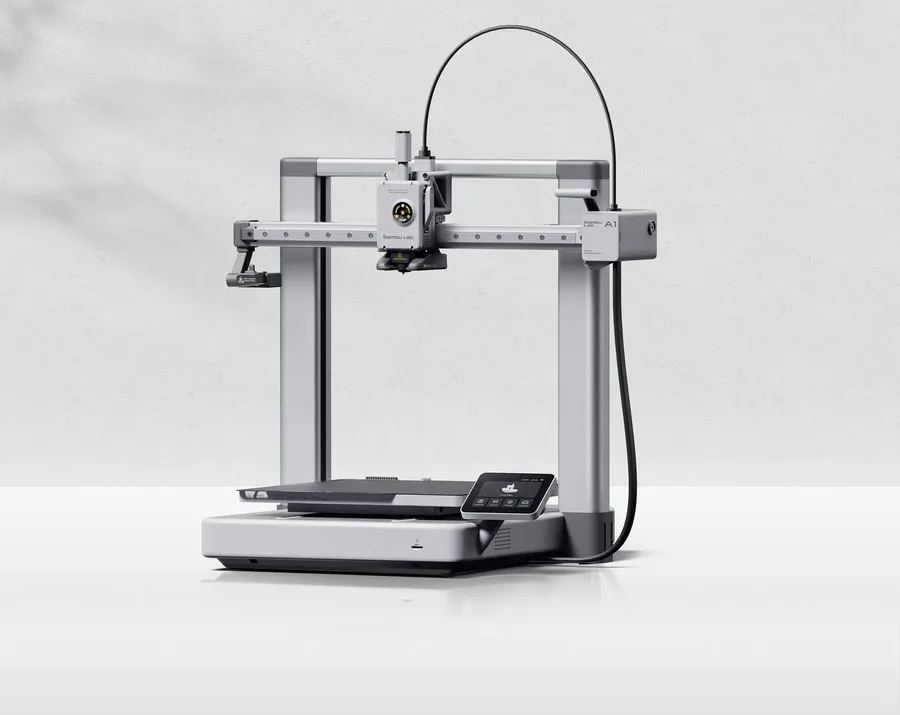
Bambu Lab A1
256 × 256 × 256 mm
Davantage de place sur chaque axe que l’A1 mini, tout en restant dans la famille A1.
Structure ouverte : ne pas la choisir en supposant les mêmes conditions thermiques qu’une machine fermée.
Voir la fiche et l’offreCreality K1C 2025
220 × 220 × 250 mm
Une configuration fermée de dimensions différentes des modèles de 256 mm, avec buse annoncée jusqu’à 300 °C.
Ne pas confondre K1C initiale et version 2025. Compatibilité matière et accessoires ne garantit pas la performance de la pièce.
Voir la fiche et l’offre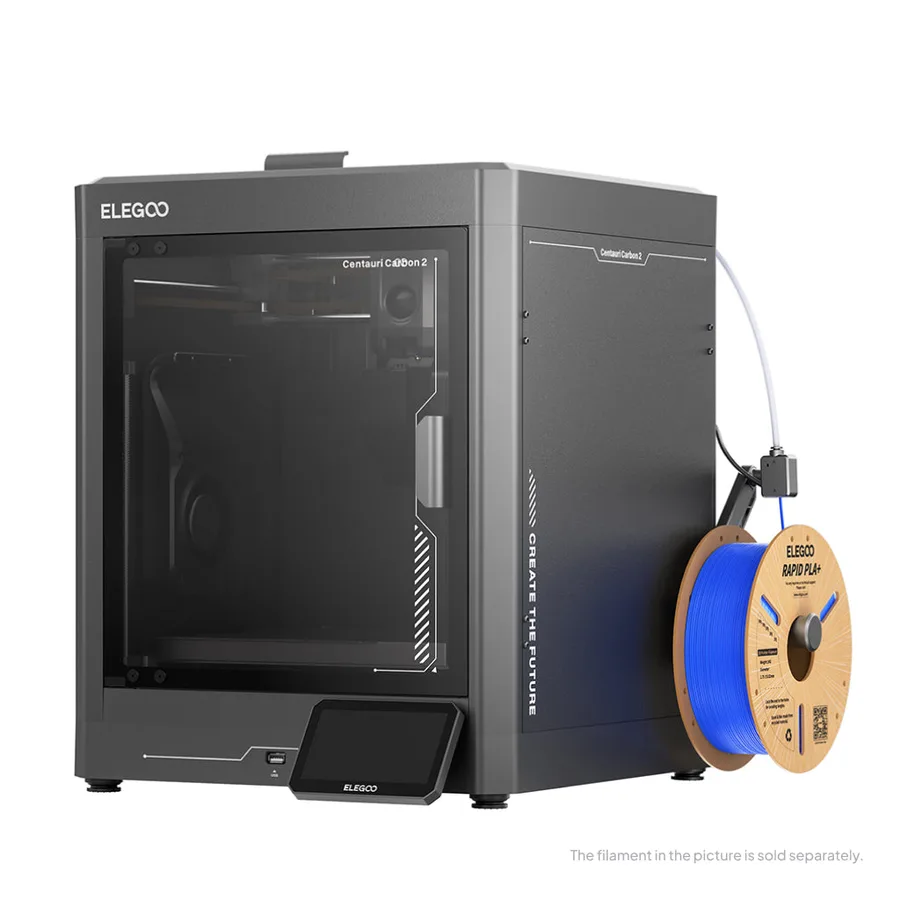
Elegoo Centauri Carbon 2
256 × 256 × 256 mm
Une autre marque à considérer pour le même volume nominal de 25,6 cm de côté.
Ne pas confondre Carbon, Carbon 2 et Carbon 2 Combo : le contenu de l’offre change.
Voir la fiche et l’offreSources et limites
- GitHub — SoftFever/OrcaSlicer (dépôt principal, licence, historique)
- OrcaSlicer Wiki — Calibration Guide
- GitHub — OrcaSlicer resources/profiles (profils par marque)
- Bambu Lab Wiki — Bambu Studio Quick Start Guide
Nous organisons la documentation des fabricants et des communautés ; nous n’avons pas mesuré ces produits nous-mêmes. La notice de votre modèle exact prime sur ces explications générales.