
Bambu Studio : le slicer officiel Bambu Lab, AMS et MakerWorld
Bambu Studio est le logiciel fourni par Bambu Lab pour préparer les impressions sur ses propres imprimantes. Cette page détaille les machines prises en charge, la gestion des couleurs avec l'AMS, l'envoi vers l'imprimante, et ce qui le distingue d'un slicer alternatif comme OrcaSlicer.
Rédaction Quelle Imprimante 3D·Publié le 10 septembre 2026·Documentation constructeur, sans essai personnel

La réponse courte
Bambu Studio est le slicer officiel développé par Bambu Lab, basé sur PrusaSlicer selon la documentation du fabricant, et distribué gratuitement pour préparer les impressions sur les imprimantes de la marque comme l'A1 mini, l'A1, le P1S ou le P2S. Il gère la sélection de filaments par emplacement AMS, la peinture multicouleur d'un modèle, l'envoi du fichier tranché par carte SD, réseau local ou compte Bambu Cloud, et s'articule avec MakerWorld pour partager modèles et profils de découpe. Pour une imprimante d'une autre marque ou pour des calibrations plus poussées, un slicer dérivé comme OrcaSlicer reprend une bonne partie de son interface.
Qu'est-ce que Bambu Studio ?
Bambu Studio est le logiciel de tranchage officiel de Bambu Lab, utilisé pour préparer un modèle 3D avant impression sur une machine de la marque. Selon le wiki Bambu Lab, Bambu Studio est basé sur PrusaSlicer de Prusa Research, lui-même issu de Slic3r et de la communauté RepRap : le logiciel hérite donc d'une base de slicing éprouvée, à laquelle Bambu Lab a ajouté des workflows par projet, des algorithmes de découpe optimisés et une interface pensée pour ses propres imprimantes.
Le logiciel est gratuit et se télécharge depuis le site du fabricant, avec des versions pour Windows, macOS et Linux, une configuration minimale de 8 Go de RAM étant recommandée par le wiki (4 Go au strict minimum) ainsi qu'un système compatible OpenGL 2.0. Pour comparer son fonctionnement avec un slicer généraliste ou multi-marques, la page choisir un slicer détaille les critères à prendre en compte selon le nombre d'imprimantes possédées.
Quelles imprimantes Bambu Lab sont prises en charge ?
Lors du premier lancement, l'assistant de configuration de Bambu Studio propose de choisir les imprimantes et diamètres de buse que l'on souhaite voir apparaître dans le menu du logiciel, une liste modifiable ensuite à tout moment selon le wiki du fabricant. Elle couvre l'ensemble de la gamme Bambu Lab actuelle.
Parmi les machines les plus courantes figurent la Bambu Lab A1 mini, la Bambu Lab A1, le Bambu Lab P1S et le Bambu Lab P2S, chacune avec son propre profil de plateau, de buse et de vitesses par défaut. Chaque profil reste spécifique au modèle sélectionné : mélanger les réglages d'une machine avec le profil d'une autre expose à des écarts de température ou de vitesse non adaptés.
Le lien entre le logiciel et l'imprimante physique passe par une étape de liaison (binding), décrite par le fabricant comme un préalable à l'envoi d'un travail d'impression, à la surveillance de l'état de la machine et au contrôle à distance. Cette liaison peut se faire depuis l'application mobile Bambu Handy, présentée par le wiki comme compatible avec l'ensemble des séries d'imprimantes de la marque, ou directement depuis Bambu Studio sur ordinateur.
Profils, préréglages et projets 3MF
Bambu Studio propose des préréglages de filament et de process (hauteur de couche, vitesse, remplissage) associés à chaque imprimante, modifiables ou dupliqués pour créer un préréglage personnalisé. La liste des filaments visibles dans le menu de sélection peut aussi être filtrée par type pour ne garder que les matières réellement utilisées.
Le format de projet natif est le 3MF : il conserve à la fois le modèle, son positionnement sur le plateau, les filaments assignés et les réglages de découpe, ce qui permet de rouvrir un projet plus tard exactement dans l'état où il a été laissé. La page STL ou 3MF détaille les différences entre les deux formats et dans quel cas privilégier l'un ou l'autre.
Un même projet 3MF peut contenir plusieurs plateaux, utile pour enchaîner plusieurs impressions sans reconfigurer le logiciel à chaque fois. Le wiki du fabricant décrit un guide dédié à l'impression multi-plateaux, pratique pour qui imprime en série plusieurs exemplaires d'une même pièce ou plusieurs pièces différentes à la suite.
AMS et peinture multicolore
Avec un AMS connecté, Bambu Studio construit automatiquement une correspondance entre les filaments du projet tranché et les emplacements chargés dans l'AMS, en se basant sur la couleur et le type de matière, selon la documentation du fabricant. Cette correspondance, appelée AMS mapping, peut aussi être ajustée manuellement emplacement par emplacement avant l'envoi du travail d'impression.
Pour concevoir un modèle en plusieurs couleurs, le logiciel propose un outil de peinture directement sur le modèle 3D, en plus de l'attribution d'un filament par pièce ou par objet dans la liste latérale. Le wiki Bambu Lab précise qu'un changement de filament laisse une petite quantité de matière résiduelle dans la buse à chaque transition, purgée grâce à un volume de purge (« flushing volume ») calculé pour limiter le gaspillage tout en évitant un mélange de couleurs visible.
Envoi réseau, cloud et mode LAN
Selon le guide de démarrage du fabricant, un fichier tranché peut être envoyé à l'imprimante de plusieurs façons : via le compte Bambu Cloud après connexion, en liaison directe par PIN (pour les séries P et A), par adresse IP et code d'accès lorsque l'imprimante est configurée en mode LAN, ou encore exporté sur une carte micro SD insérée dans l'imprimante.
Le mode LAN et la liaison par adresse IP sont documentés par Bambu Lab comme des méthodes adaptées à un réseau isolé ou sans accès internet ; le fonctionnement précis (fonctionnalités disponibles, mises à jour) reste à vérifier dans la documentation de chaque imprimante, ce point pouvant évoluer d'un modèle à l'autre.
Bambu Studio face à OrcaSlicer
Bambu Studio reste l'option la plus directe pour qui possède uniquement des imprimantes Bambu Lab : mises à jour synchronisées avec les nouvelles machines de la marque, intégration native avec MakerWorld et l'AMS, assistance officielle. La page OrcaSlicer présente ce fork open source, qui reprend une bonne partie de l'interface de Bambu Studio tout en ajoutant la compatibilité avec d'autres marques et une suite de calibrations plus étoffée.
Le choix entre les deux dépend surtout du parc de machines : rester sur Bambu Studio simplifie le suivi des mises à jour officielles, tandis que passer à un dérivé comme OrcaSlicer devient pertinent dès qu'une deuxième marque d'imprimante entre dans l'atelier.
Premier tranchage étape par étape
Après l'installation, l'assistant de configuration demande de choisir la région du compte, les imprimantes à afficher dans le logiciel et les filaments à faire apparaître dans la liste de préréglages. On installe ensuite le plug-in réseau Bambu, nécessaire pour l'envoi via WLAN, la surveillance à distance et la synchronisation des réglages avec le compte utilisateur. Une fois l'imprimante liée au logiciel, par code PIN ou par adresse IP en mode LAN selon le modèle, un nouveau projet s'ouvre en cliquant sur son icône dédiée. Le modèle à imprimer s'importe par glisser-déposer ou via le bouton d'ajout, aux formats 3MF, STL, STEP ou OBJ notamment. Il faut ensuite sélectionner l'imprimante, le filament et le préréglage de process dans les trois menus déroulants du panneau de droite, une hauteur de couche de 0,20 mm convenant à la plupart des premières impressions selon le fabricant. Le bouton de découpe calcule le G-code et affiche un aperçu avec le temps estimé, avant l'envoi du fichier à l'imprimante ou son export sur carte SD.
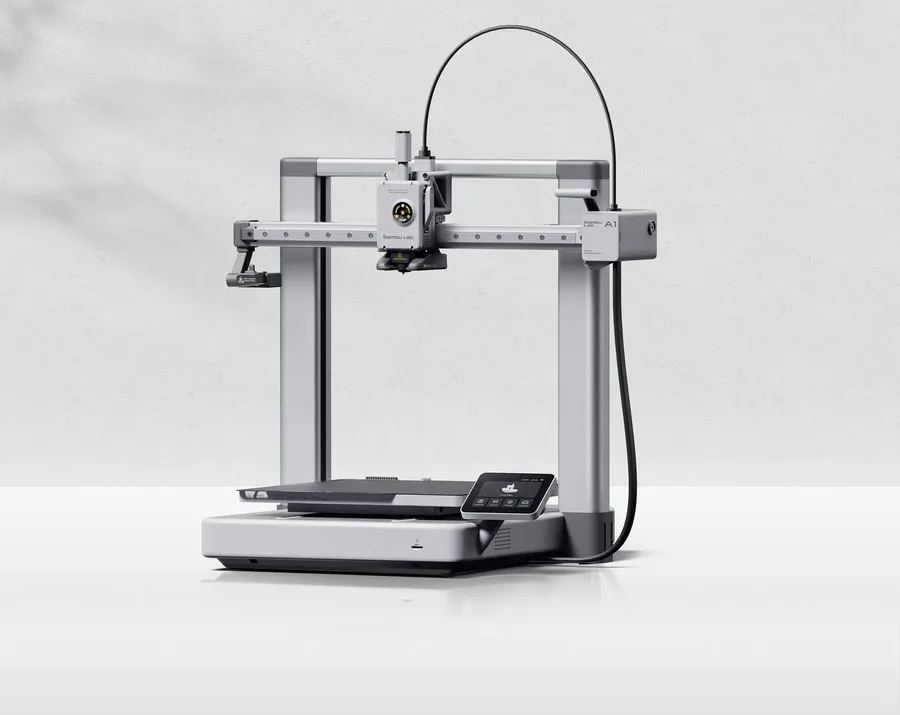
Bambu Lab A1
256 × 256 × 256 mm
Davantage de place sur chaque axe que l’A1 mini, tout en restant dans la famille A1.
Structure ouverte : ne pas la choisir en supposant les mêmes conditions thermiques qu’une machine fermée.
Voir la fiche et l’offre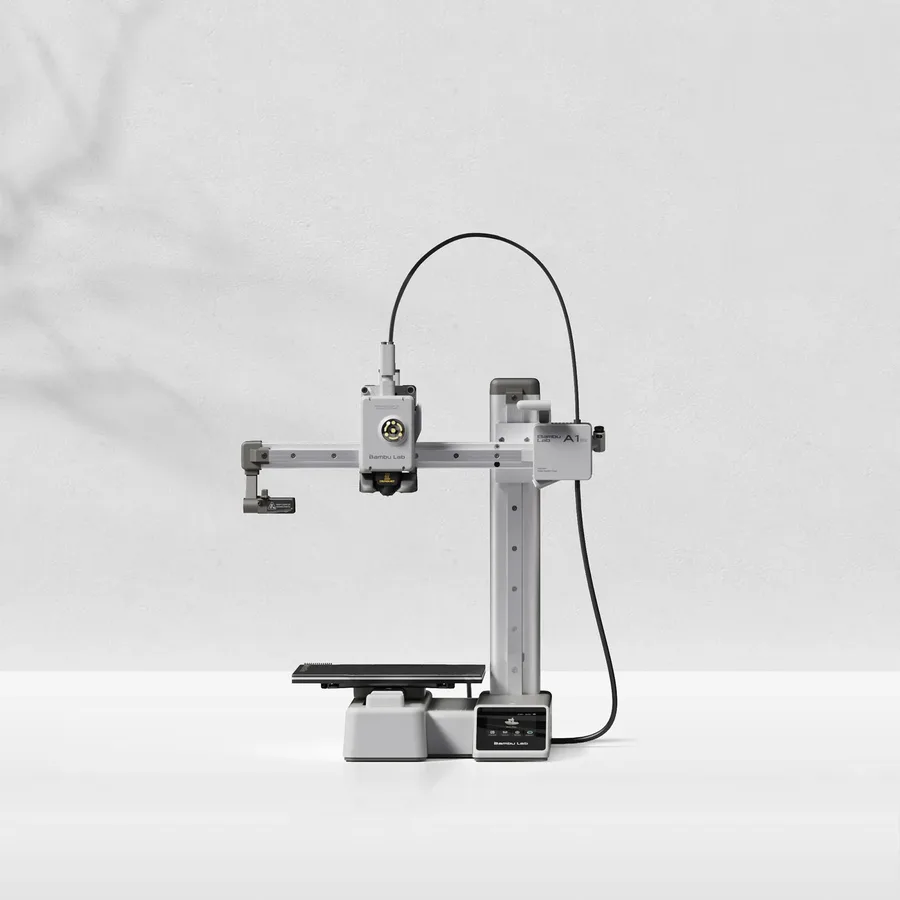
Bambu Lab A1 mini
180 × 180 × 180 mm
Le plus petit volume de cette sélection : utile si vos créations restent compactes.
Un objet dépassant 18 cm sur un axe peut nécessiter une découpe et un assemblage.
Voir la fiche et l’offre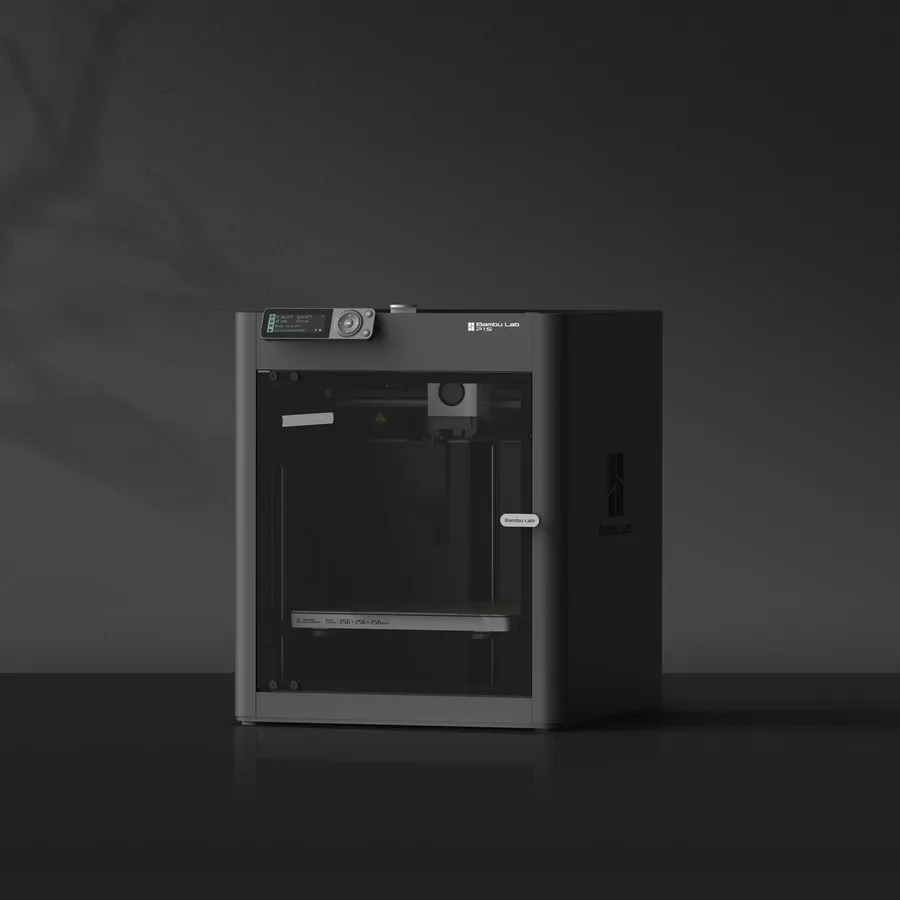
Bambu Lab P1S
256 × 256 × 256 mm
Même volume nominal que l’A1, avec une architecture et une enceinte différentes.
Le pack, le système multicolore et les accessoires doivent être vérifiés sur l’offre choisie.
Voir la fiche et l’offre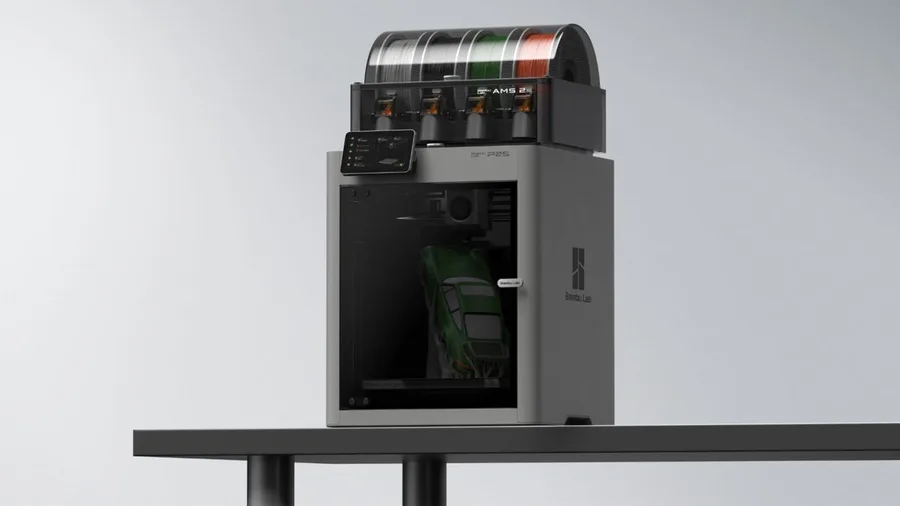
Bambu Lab P2S
256 × 256 × 256 mm
Châssis fermé, buse jusqu'à 300 °C et plateau jusqu'à 110 °C : conditions adaptées à un éventail de filaments plus large qu'une machine ouverte.
Le système multicolore et le séchage AMS 2 Pro dépendent du pack ou des accessoires choisis.
Voir la fiche et l’offreSources et limites
- Bambu Lab Wiki — Bambu Studio Quick Start Guide
- Bambu Lab Wiki — Multi-Color Printing (filaments, AMS mapping)
- Bambu Lab Wiki — MakerWorld
- GitHub — SoftFever/OrcaSlicer (comparaison, historique du fork)
Nous organisons la documentation des fabricants et des communautés ; nous n’avons pas mesuré ces produits nous-mêmes. La notice de votre modèle exact prime sur ces explications générales.