
Creality K2 Plus et K2 Pro : les premiers réglages, de l'écran au premier tirage
Le Creality K2 Plus et le K2 Pro arrivent presque prêts à imprimer, mais les premières minutes comptent. Ce guide reprend la documentation de Creality pour vous accompagner de la pose de l'écran au premier tirage. Il couvre les calibrations automatiques, le CFS et la connexion réseau.
Rédaction Quelle Imprimante 3D·Publié le 31 octobre 2026·Documentation constructeur, sans essai personnel

La réponse courte
Selon Creality, le K2 Plus et le K2 Pro sont prêts à imprimer une fois déballés et l'écran tactile installé : un guide de démarrage à l'écran lance ensuite les calibrations automatiques, dont le nivellement du plateau et la calibration des ventilateurs. Le nivellement intelligent ne palpe que la zone occupée par le modèle, et une caméra IA placée près de la buse ajuste le débit en temps réel sur ces deux modèles. La version Combo inclut un CFS qui recharge automatiquement le filament et reconnaît les bobines Creality équipées d'une puce RFID. Pour le premier tirage, Creality oriente vers le PLA et le PETG, tandis que l'ABS et l'ASA demandent une chambre chauffée à 60 °C.
Ce qu'il faut préparer avant la première mise sous tension
Selon la page de la gamme K2 chez Creality, tous les modèles peuvent être prêts à imprimer une fois déballés et l'écran tactile installé. Pas d'assemblage mécanique lourd à prévoir, donc : la pose de l'écran est la seule étape matérielle citée par le fabricant. Suivez le guide rapide fourni dans le carton pour les branchements. Retirez tout ce qui a servi à protéger la machine pendant le transport avant de l'allumer.
Prévoyez aussi la place. La fiche comparative donne un encombrement de 495 × 515 × 640 mm pour le K2 Plus et de 445 × 477 × 573 mm pour le K2 Pro, sans compter le CFS si vous avez pris la version Combo. Posez la machine sur un meuble stable, près d'une prise électrique et, si possible, d'une prise réseau : le K2 Pro et le K2 Plus acceptent l'Ethernet. Pour la liste générale des vérifications sur une machine neuve, notre guide des premiers réglages après achat complète cette page, quelle que soit la marque.
L'assistant de démarrage et les calibrations automatiques
Au premier allumage, Creality indique que l'écran propose un guide de démarrage. Il enchaîne des calibrations automatiques, dont le nivellement du plateau et la calibration des ventilateurs. Laissez-le aller jusqu'au bout, sans interrompre la machine ni ouvrir la porte en cours de route. Ne sautez pas cette séquence pour gagner quelques minutes : c'est elle qui pose la base de tous les réglages suivants et de la qualité de vos premières pièces.
D'autres réglages se font sans vous. La fiche comparative de la gamme mentionne une tension des courroies ajustée automatiquement. Sur le K2 Pro et le K2 Plus, une caméra IA placée près de la buse ajuste le débit en temps réel pour éviter la sous-extrusion et la sur-extrusion, selon Creality. Le K2 standard n'a pas cette caméra. Creality présente donc la calibration du débit comme automatique sur ces deux modèles. Gardez quand même en tête la méthode manuelle décrite dans notre page calibrer son imprimante, utile si un filament tiers se comporte mal.
Nivellement intelligent et réussite de la première couche
Le nivellement du K2 ne refait pas un maillage complet du plateau à chaque fois. Creality décrit un nivellement automatique intelligent qui ne palpe que la zone où le modèle sera imprimé. Le gain, c'est du temps avant chaque tirage. Il compte sur le plateau de 350 × 350 mm du K2 Plus ou de 300 × 300 mm du K2 Pro, quand vous n'imprimez qu'une petite pièce au centre et que vous ne voulez pas attendre un palpage complet.
Ce palpage localisé ne dispense pas d'un plateau propre. Une trace de doigt ou un reste de colle suffit à faire décoller une première couche, même parfaitement mesurée. Nettoyez la surface avant le premier tirage, puis surveillez les premières lignes déposées : elles doivent être aplaties, continues et bien soudées entre elles. Si elles restent rondes ou se soulèvent, reprenez la propreté du plateau et le profil de la matière avant d'accuser le capteur. Le guide de la première couche détaille comment lire ces symptômes et dans quel ordre corriger.
Installer le CFS et charger les bobines
Le CFS est le système multibobine de Creality. Selon la fiche de la gamme, la version Combo du K2 Plus ou du K2 Pro est livrée avec une unité. Vous pouvez en chaîner jusqu'à quatre pour atteindre 16 couleurs. Le CFS recharge automatiquement quand une bobine se termine, détecte les nœuds de filament et lit les étiquettes RFID. Attention : l'identification automatique ne fonctionne qu'avec les bobines Creality équipées d'une puce RFID. Avec une autre marque, indiquez vous-même la matière et la couleur sur l'écran.
Creality cite le PLA et le PETG comme matières idéales pour le multicolore avec le CFS. La page présente aussi un second modèle, le CFS 2, avec deux compartiments pilotés indépendamment, un séchage jusqu'à 85 °C et une déshumidification, pensé pour les filaments techniques et sensibles à l'humidité. Associer un CFS et un CFS 2 sur la même imprimante est prévu, mais dépend du firmware : vérifiez la version installée avant de tout brancher. Notre fiche Creality CFS résume son fonctionnement et ses limites au quotidien.
Réseau, CrealityPrint et Creality Cloud
Côté connexion, la page support du K2 Plus décrit deux voies. En local, CrealityPrint 5 pilote la machine et lui envoie les fichiers par le réseau. À distance, il faut lier l'imprimante à Creality Cloud : ouvrez l'application Creality Cloud et scannez le QR code depuis la page d'accueil, comme l'indique la page support. D'après la fiche comparative, le K2 Plus accepte le Wi-Fi 2,4 GHz et 5 GHz ainsi que l'Ethernet. Le K2 Pro passe par le Wi-Fi 2,4 GHz ou par sa prise RJ45.
Pour un premier tirage, le câble réseau reste la solution la plus simple si votre box est proche : rien à saisir, et une liaison stable pour transférer de gros fichiers. Une clé USB fonctionne aussi, la fiche listant un port USB sur toute la gamme. Pour le tranchage en ligne, la page support du K2 Plus a signalé une migration du moteur de Creality Cloud vers un nouveau moteur multicolore, l'ancien n'étant pas compatible avec cette machine. Vérifiez la situation actuelle dans l'application. Pour démarrer, CrealityPrint en local reste la voie documentée.
Premier tirage : matière, vitesse et chambre chauffée
Pour la première pièce, choisissez un PLA ou un PETG. Ce sont les matières que Creality met en avant pour le multicolore avec le CFS, et elles ne demandent pas de chauffer la chambre. Creality annonce une vitesse d'impression typique de 300 mm/s pour toute la gamme, avec un maximum de 600 mm/s, et recommande ses filaments Hyper Series pour imprimer vite. Gardez donc le profil d'origine de CrealityPrint plutôt que de pousser la vitesse dès le départ. La caméra de chambre surveille les échecs de type spaghetti et vous prévient.
Les matières techniques viennent ensuite. Le K2 Pro et le K2 Plus disposent d'un chauffage actif de la chambre jusqu'à 60 °C et d'une buse en acier trempé. Selon Creality, l'ABS, l'ASA et le PPS demandent une chambre à 60 °C, et le PAHT-CF une chambre à 50 °C, pour limiter le soulèvement des coins. Faites votre premier essai d'ABS ou d'ASA sur une petite pièce, porte fermée. La machine intègre un purificateur d'air contre les COV, mais aérez quand même la pièce où elle tourne.
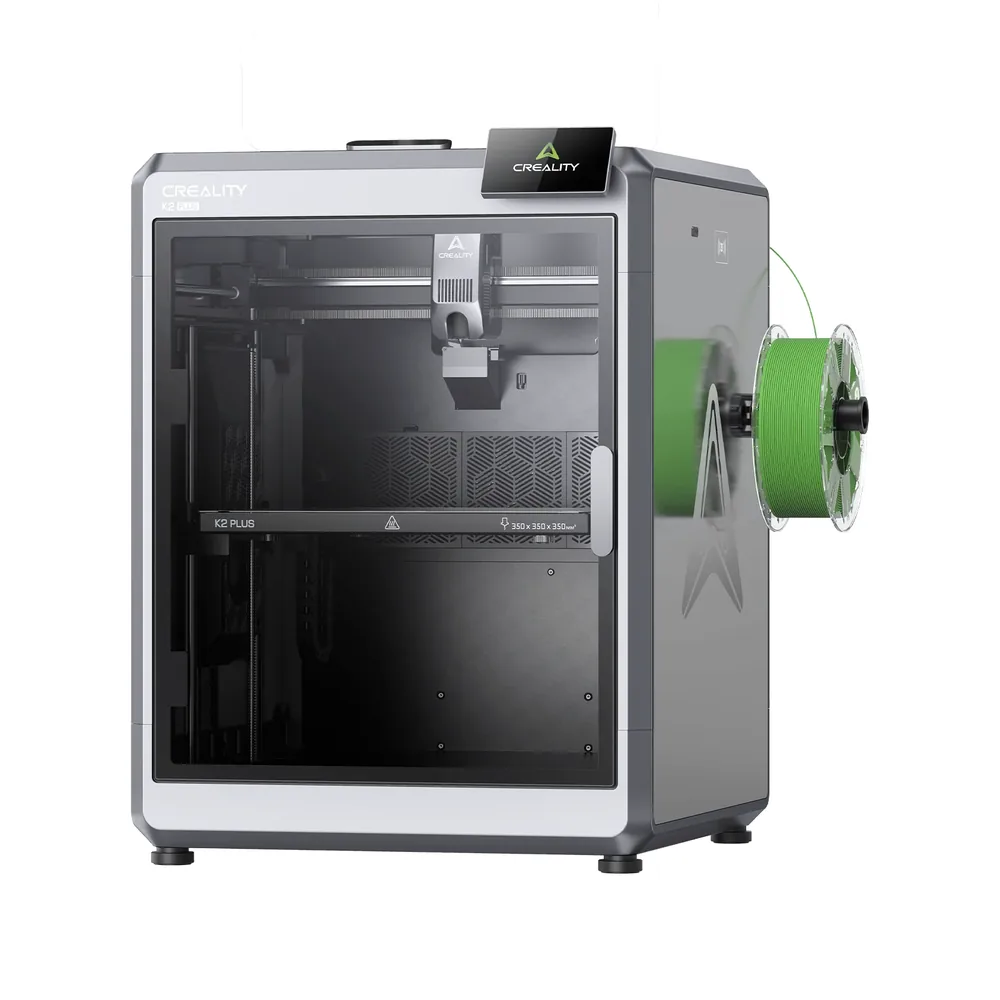
Creality K2 Plus
350 × 350 × 350 mm
Moteurs pas-à-pas asservis FOC sur les axes XYZ et l'extrusion, chambre chauffée à 800 W et vitesse annoncée jusqu'à 600 mm/s.
Le système CFS multicolore reste un accessoire séparé : vérifiez précisément si votre offre l'inclut avant de compter sur un usage 16 couleurs dès la sortie de la boîte.
Voir la fiche et l’offre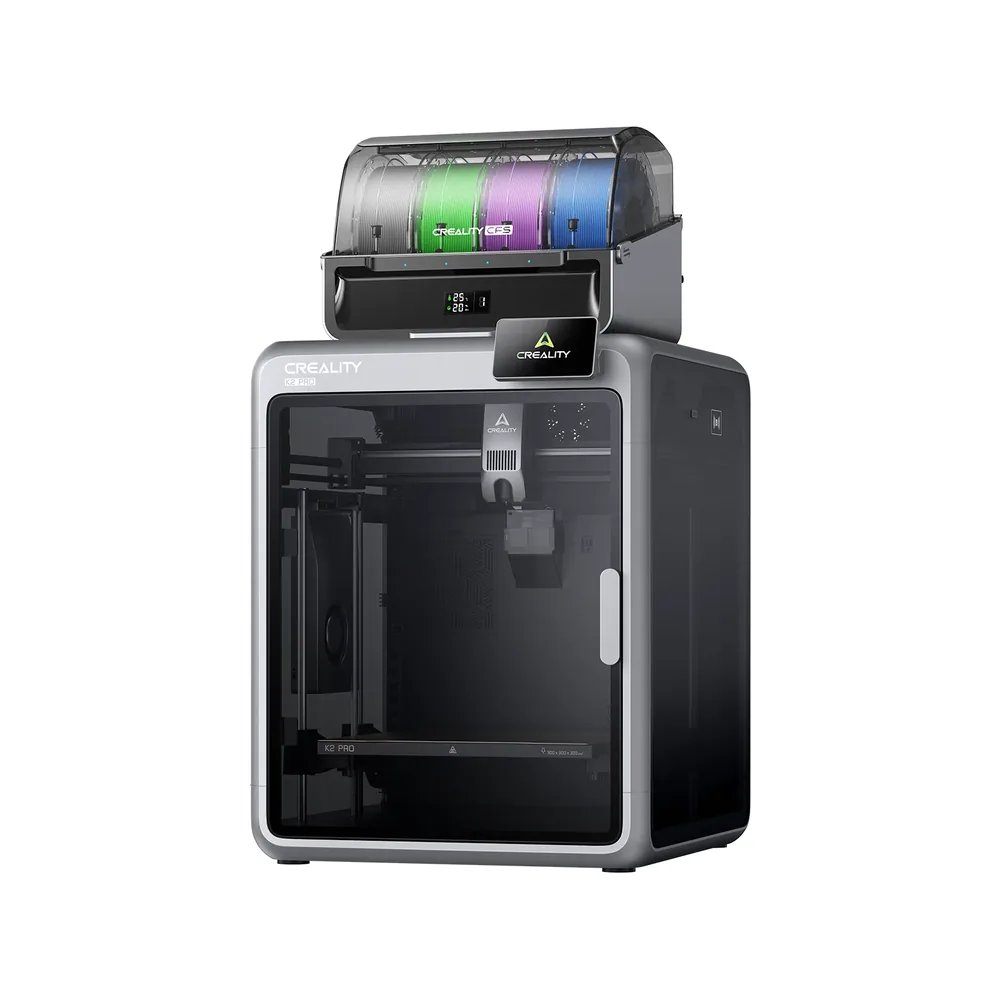
Creality K2 Pro
300 × 300 × 300 mm
Deux caméras IA (chambre et buse) pour la détection de défaut et l'ajustement du débit, chambre chauffée à 60 °C et vitesse annoncée jusqu'à 600 mm/s.
Le K2 Pro est surtout commercialisé en pack Combo avec CFS ; une version machine seule existe mais reste moins disponible selon les régions.
Voir la fiche et l’offreSources et limites
- Creality — K2 Series (product line)
- Creality — K2 Plus CFS Combo (support)
Nous organisons la documentation des fabricants et des communautés ; nous n’avons pas mesuré ces produits nous-mêmes. La notice de votre modèle exact prime sur ces explications générales.